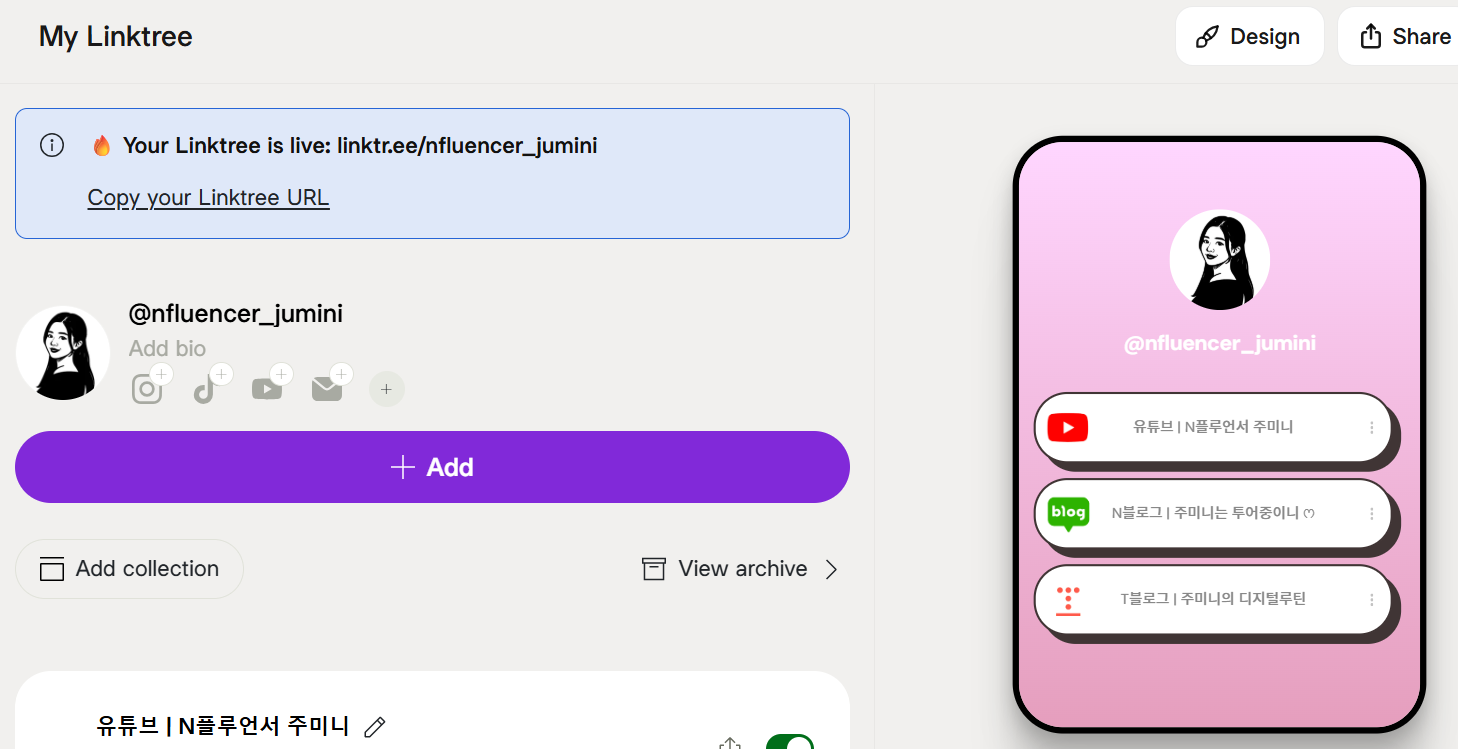
Linktree 링크트리 만들기 무료로 만드는법
프리랜서 온라인마케팅 필수템
안녕하세요, 디지털루틴 주미니입니다.
링크 하나로 모든 채널을 연결할 수 있다면?
프리랜서나 마케터라면 정말 유용한 도구죠.
특히 인스타그램이나 스레드처럼
프로필에 링크 하나만 넣을 수 있는 SNS에서는
내가 운영하는 다양한 채널을 한눈에 보여줄 수 있는
‘링크트리’가 필수 아이템이 되었습니다.
지난 포스팅에선 링크트리를 소개드렸고요.
오늘은 직접 만드는 과정을 하나씩 알려드릴게요!
2025.07.10 - [디지털 루틴 | SNS 정보/인스타&스레드] - 링크인바이오 툴 무료 사이트 4가지! 링크트리 같은 사이트까지 소개
1. 링크트리 가입하기
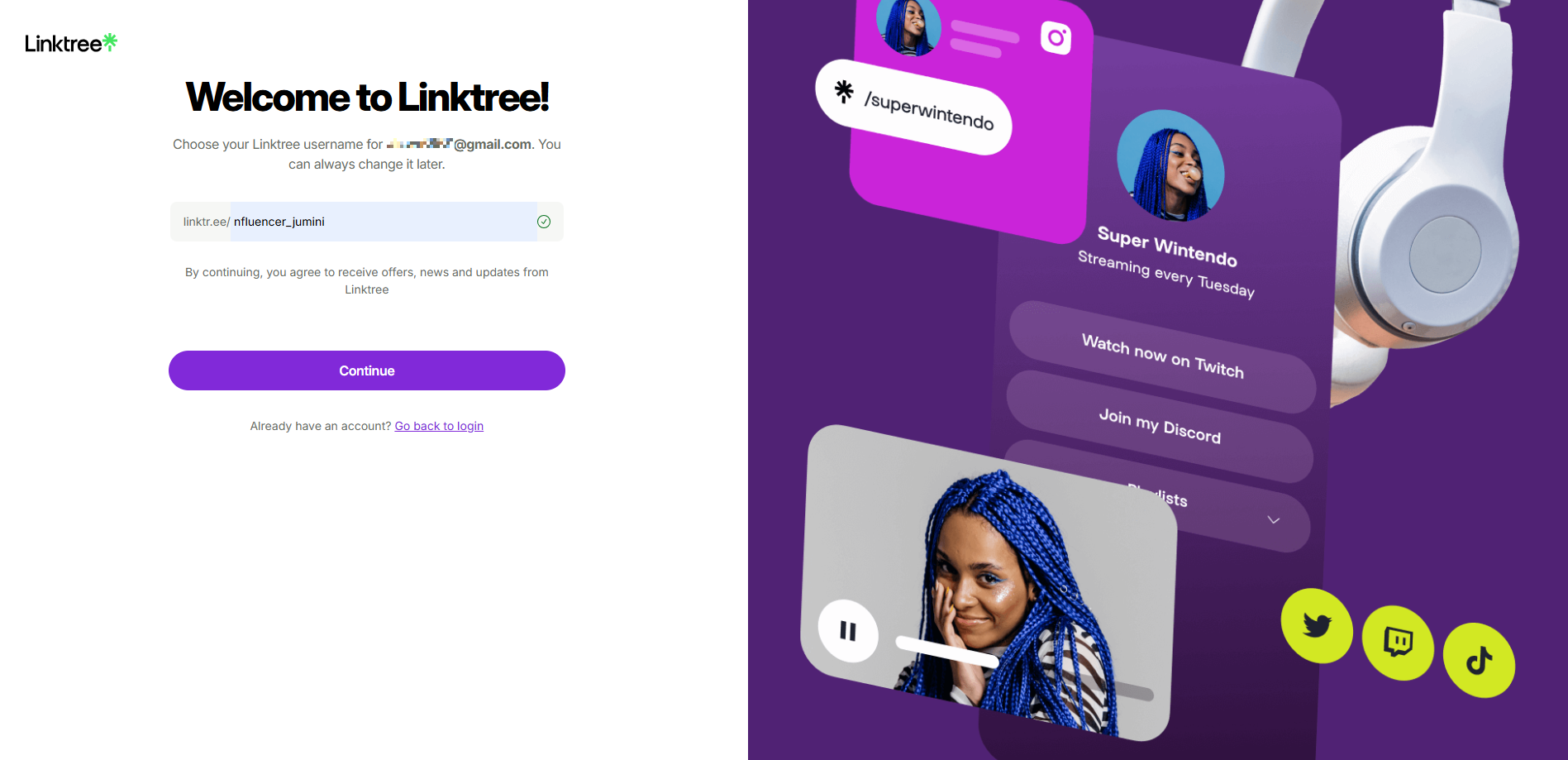
링크트리는 복잡한 가입 없이 구글 계정만 있으면 1분 만에 가입할 수 있습니다.
홈페이지에 접속한 뒤 ‘Sign Up’을 누르면 바로 소셜 로그인 화면이 뜨는데,
구글 계정을 선택하면 자동으로 연동되었습니다.
이후에는 링크 주소에 들어갈 아이디를 정하게 되는되는데요.
linktr.ee/username 이 부분에 들어갈 아이디를 정하게 됩니다.
저는 다른 곳에서도 활용중인 ‘nfluencer_jumini’로 만들었습니다.
다른 사람이 사용하고 있는 user name은 사용할 수 없었어요.
이 ID는 링크트리 주소가 되니까 꼭 신중히 정해주세요!
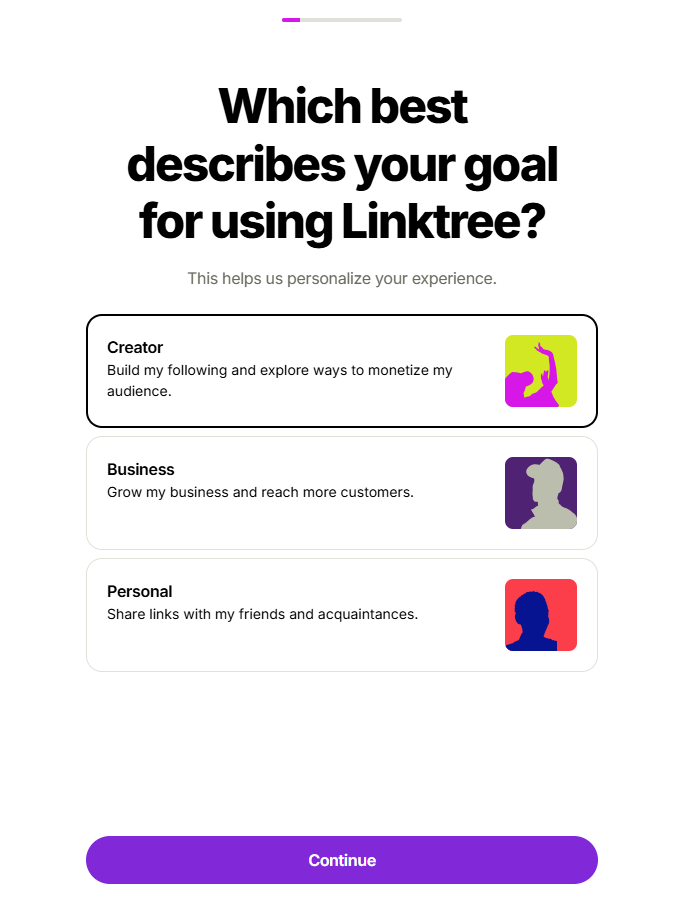
가입 후에는 간단한 설문이 나옵니다. ‘어떤 목적으로 사용하나요?’라는 질문에
저는 ‘크리에이터(Creator)’를 선택했어요. 프리랜서, 인플루언서, 마케터 모두 해당됩니다.
이 선택은 이후 추천 링크 유형이나 UI에 엄청 큰 영향을 주거나 기능 자체가 달라지진 않으니 부담은 없어요.
선택 후 ‘Continue’ 버튼을 눌러 다음으로 넘어갑니다.

다음 화면에서는 링크트리 Pro 플랜을 7일간 체험해보라는 안내가 뜰 거예요.
무료 사용이 목적이라면 잠시 멈칫하실 수 있어요. ‘Free Trial’이라는 문구 때문에 헷갈리지만,
무료를 이용하시는 분들이라면 꼭 오른쪽 상단에 있는 ‘Skip’ 버튼을 눌러주세요.
이걸 누르면 다음 단계로 결제 없이 바로 넘어갈 수 있습니다.
괜히 7day 무료 체험했다가 유료 전환될 수도 있으니 주의하세요.
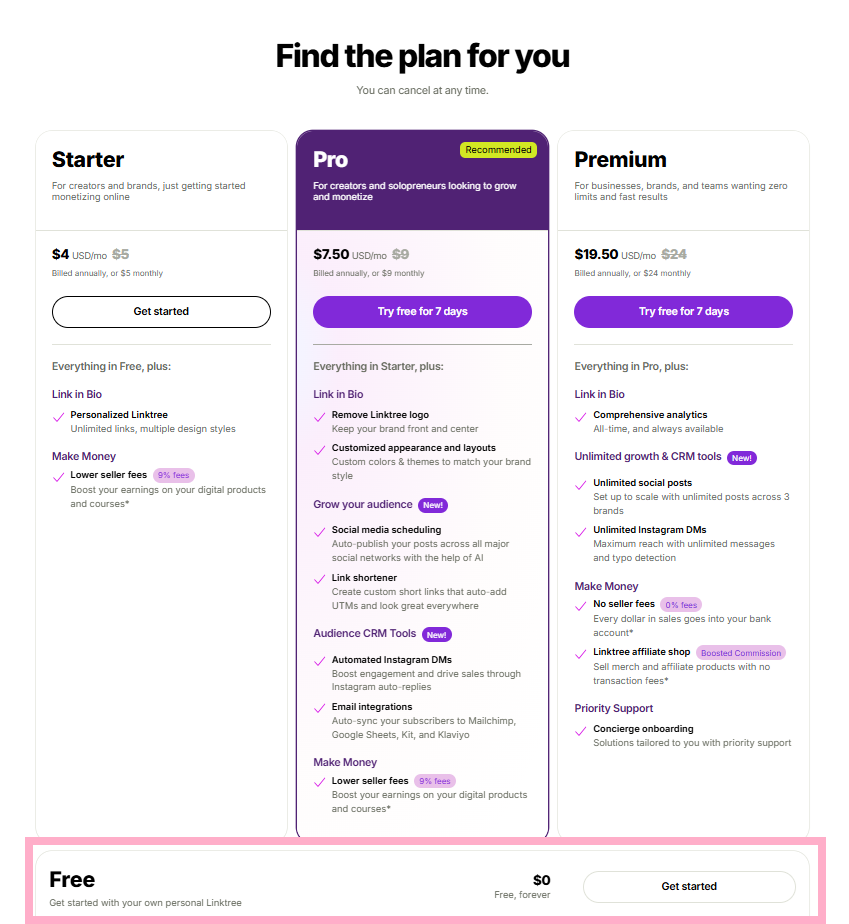
플랜 선택 화면이 나오는데, Starter, Pro, Premium 세 가지만 보여서
‘무료 플랜이 사라졌나?’ 생각할 수 있어요.
하지만 스크롤을 아래로 쭉 내려보면 맨 하단에 조그맣게 ‘Free ($0)’이 숨겨져 있어요.
오른쪽의 'Get Started' 버튼을 눌러 가입을 마무리해주세요.
요즘은 무료 플랜 진입들을 참 어렵게 만들어 놨더라고요😰
2. 링크 등록하기

회원가입 완료 후 이제 본격적으로 ‘링크 만들기’ 작업을 시작해볼게요 😎
링크트리 대시보드는 매우 심플한 편이죠.
중간에 보라색 + Add 버튼이 보일텐데요. 이걸 눌러서 링크 블럭을 추가해줄 수 있어요.
👉 저는 PC로 진행했지만, 모바일도 거의 비슷해요. UI도 직관적이라 어렵지 않게 따라오실 수 있습니다.
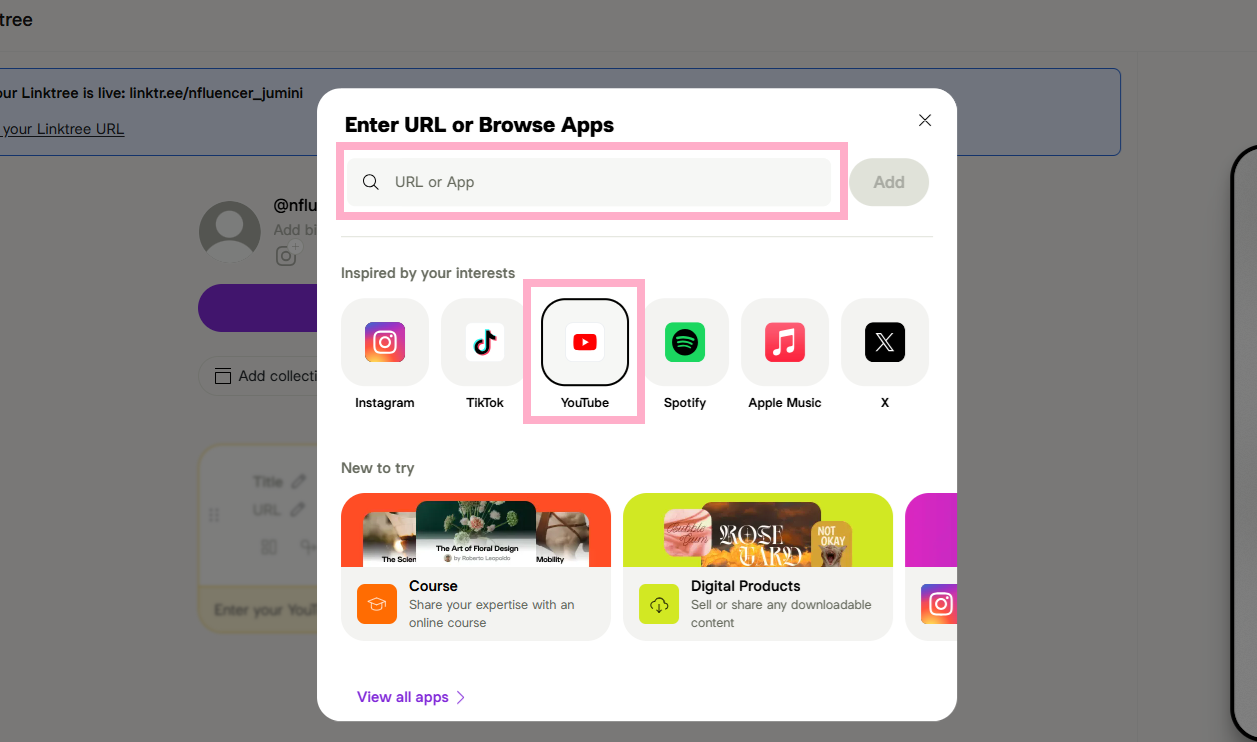
링크트리는 말 그대로 ‘링크 모음’ 서비스입니다. 그래서 기본적으로 하나씩 링크를 입력해주셔야 해요.
저는 유튜브 채널 주소를 붙여넣고 오른쪽의 ‘Add’ 버튼을 눌러 등록해주었습니다.


그럼 자동으로 링크 블럭이 생성됩니다.
채널의 텍스트 제목도 자동으로 들어가지만, 수정이 가능하니 더 눈에 띄게 바꿔주세요.
처음엔 단조롭지만, 점점 채워나가볼게요 😊

지금까지는 유튜브 링크 버튼에 글자만 보여서 밍숭맹숭한데요.
링크 블록 아래쪽에 보면 작은 아이콘들이 있습니다.
그중에서 ‘사진 모양’ 아이콘을 클릭해볼게요. 그러면 "Add Thumbnail"이 등장하고,
아래의 Set Thumbnail 버튼을 누르면, 직접 썸네일 이미지를 넣을 수 있어요.
썸네일이 있으면 디자인 감도 올라가고, 시각적 피드백도 좋아져서 클릭율도 훨씬 높아져요.
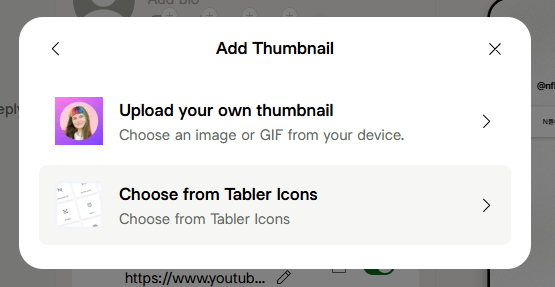
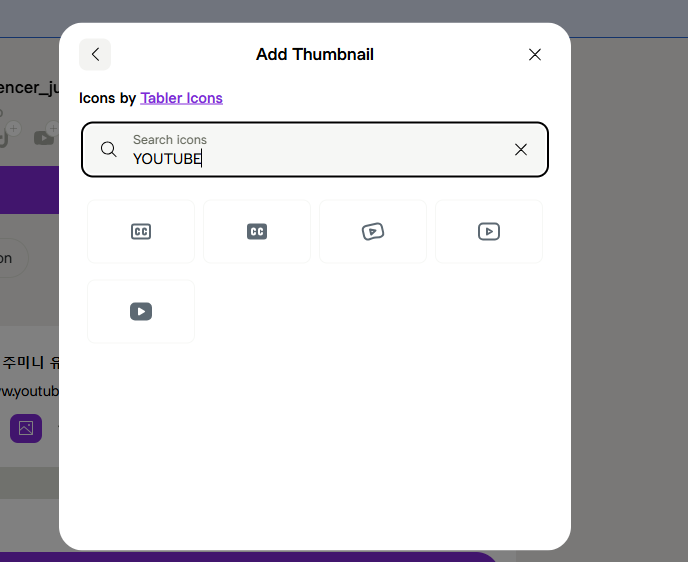
‘Set Thumbnail’ 버튼을 누르면 ✔️직접 이미지를 업로드할 수도 있고,
✔️ 링크트리에서 제공하는 아이콘을 검색할 수도 있어요.
‘YouTube’를 검색하니 유튜브 로고같은 아이콘이 나오길래 선택해봤어요.

제공되는 아이콘을 썸네일을 선택한 것 만으로도 보기 좋은 버튼이 만들어졌어요.
3. 프로필 꾸미기
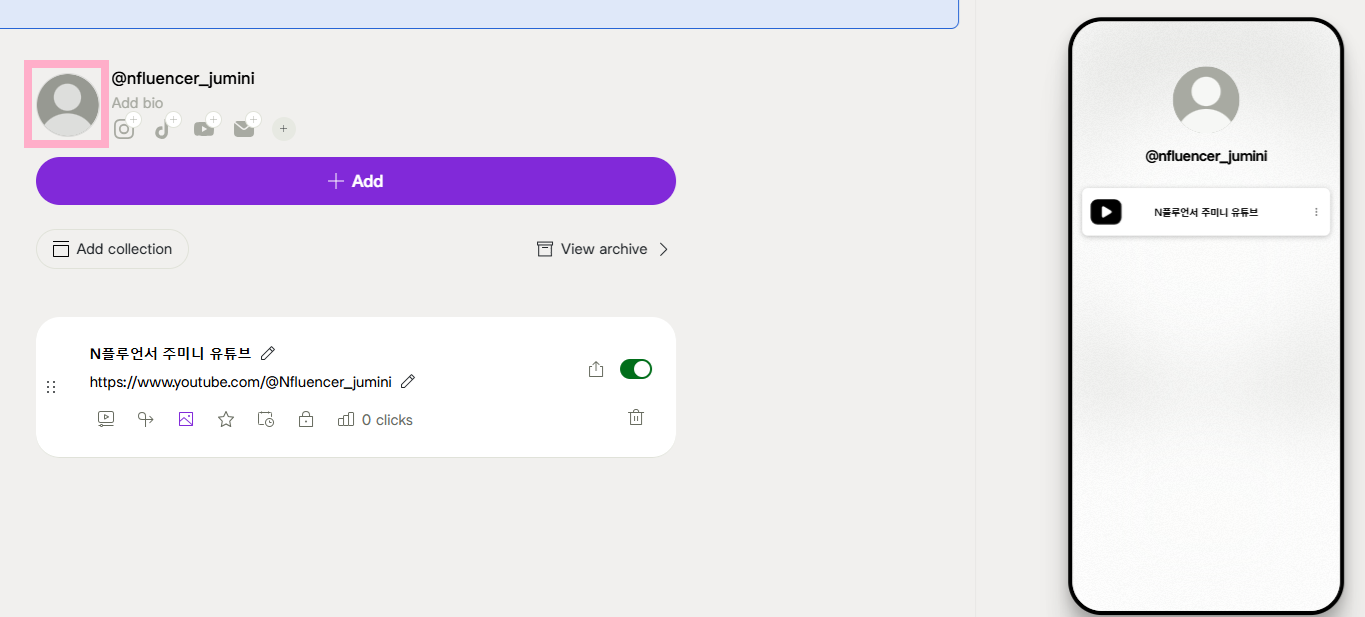

컬러풀하지 않으니 전체적으로 밋밋한 느낌이 있는데요.
그래서 먼저 프로필 이미지부터 바꿔볼게요!
상단 왼쪽에 비어있는 둥근 아바타 구역을 클릭하면 ‘이미지 업로드’ 창이 열립니다.
여기서 직접 사진을 업로드할 수도 있고, 링크트리 AI 기능을 활용할 수도 있어요.
저는 늘 사용하고 있는 저의 프로필 이미지를 넣어줬습니다
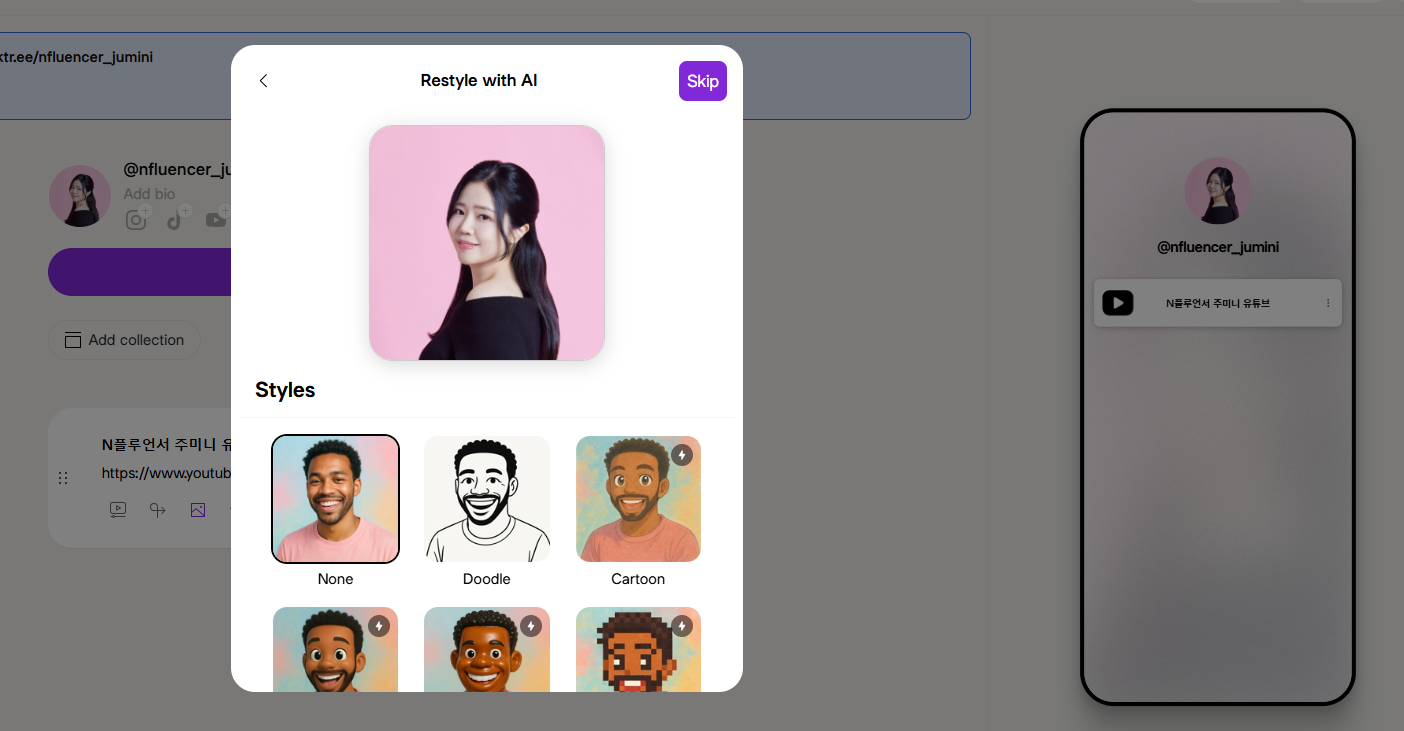
업로드 후엔 "AI 스타일링"을 선택할 수 있기도 했는데요.
이미지를 만화 스타일, 드로잉 스타일 등으로 변환이 가능했어요.


하나 빼고 전부 유료 플랜에서만 사용할 수 있어서
저는 무료인 ‘스케치 스타일'을 선택해봤습니다.
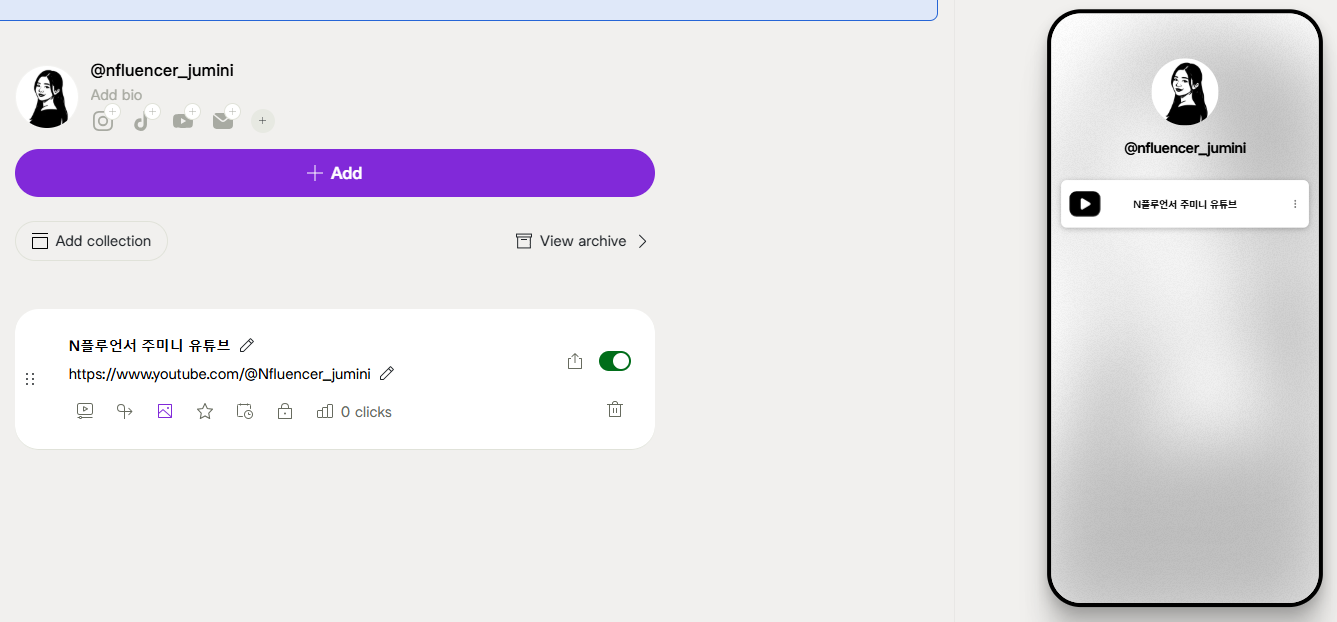
프로필 사진의 등록을 완료하니, 드디어 뭔가 있어보이는 느낌이 들죠.
아직 색상이나 버튼 모양이 기본값이라, 다음 단계에서부터 꾸며줄 거예요.
본인의 브랜딩 톤이 있다면 지금부터 잘 살려볼 시간입니다.
4. 다양한 링크 추가하기
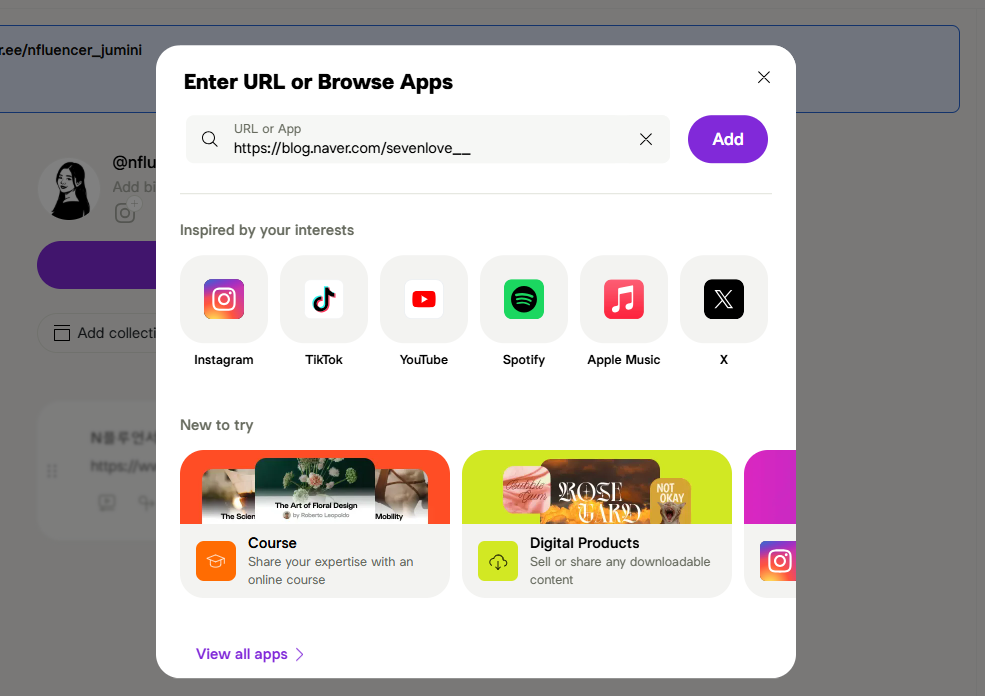
링크트리의 가장 큰 장점은 다양한 채널을 자유롭게 연결할 수 있다는 점이에요.
우선 제가 가장 애정하는 네이버 블로그 링크를 넣어봤습니다.
- add 버튼을 눌러 링크 블럭을 계속 추가해주면 됩니다. 이 과정은 반복이라 어렵지 않으실 거에요.
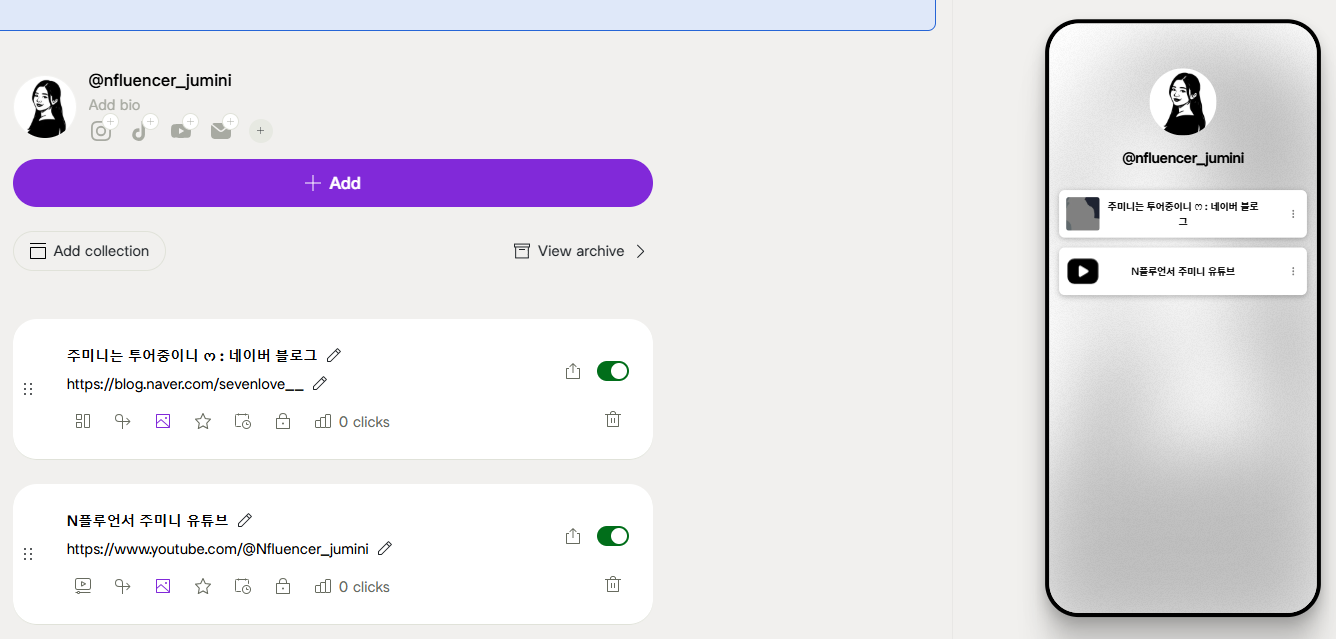
링크를 많이 넣는다고 좋은 건 아니에요.
방문자가 필요한 정보를 찾기 어렵게 되면
오히려 이탈율이 높아질 수 있어요 ⚠️
그래서 저는 5~6개 정도만 넣는 걸 추천드려요.
가장 중요하고, 클릭 가능성이 높은 채널부터!
필요하면 링크를 ‘비공개’로 잠시 숨길 수도 있고,
순서 변경도 드래그로 간단히 가능합니다.
사용자의 UX를 고려한 배치가 중요해요 😊
5. 링크트리 디자인 커스터마이징
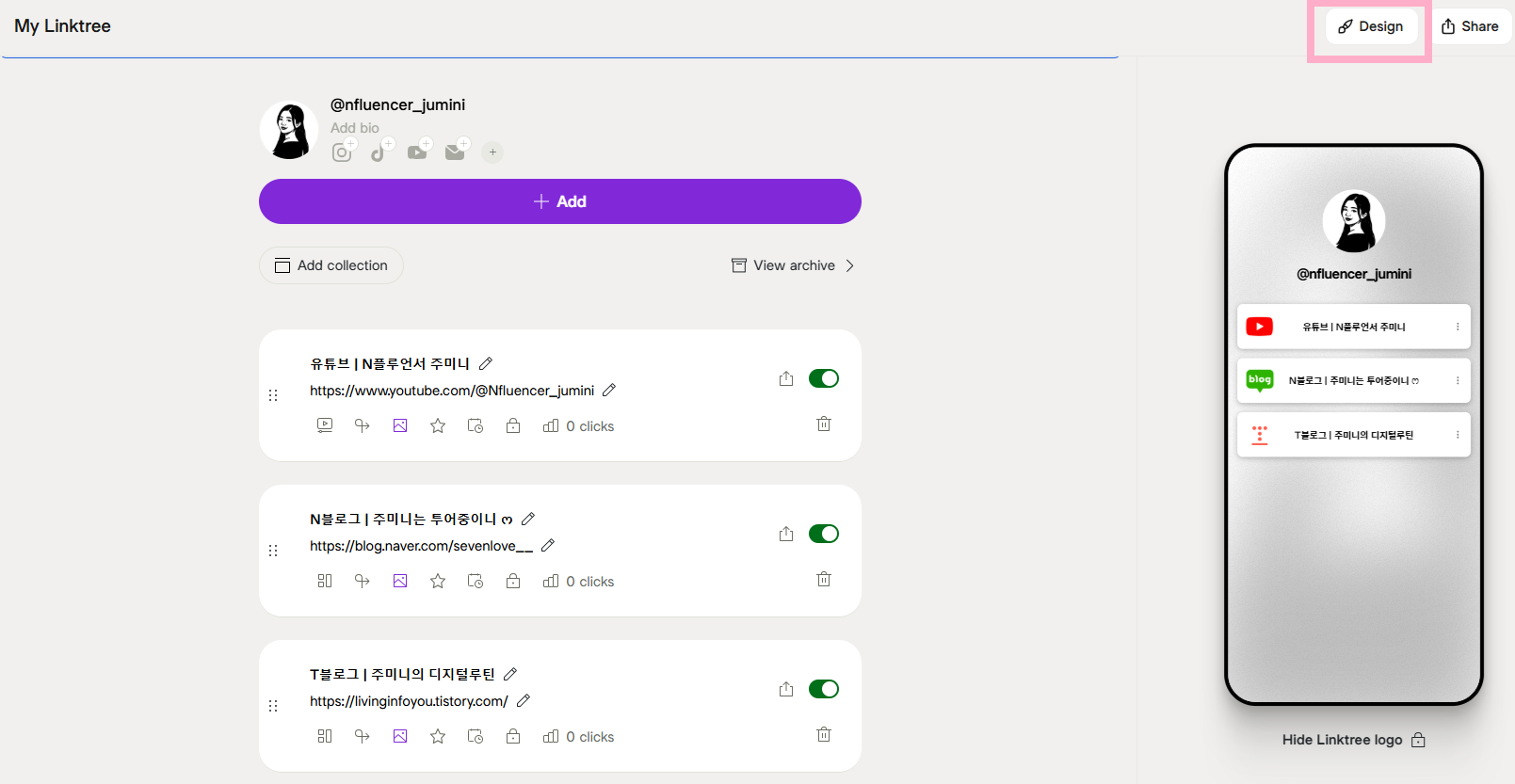
링크는 잘 연결됐지만,
디자인이 기본 회색이라면 아쉽겠죠? 😅
그래서 이번엔 전체 디자인을 꾸며볼게요.
링크트리 상단 메뉴에서 Design 버튼을 클릭하면
배경 컬러, 버튼 스타일, 폰트 등을 변경할 수 있어요.
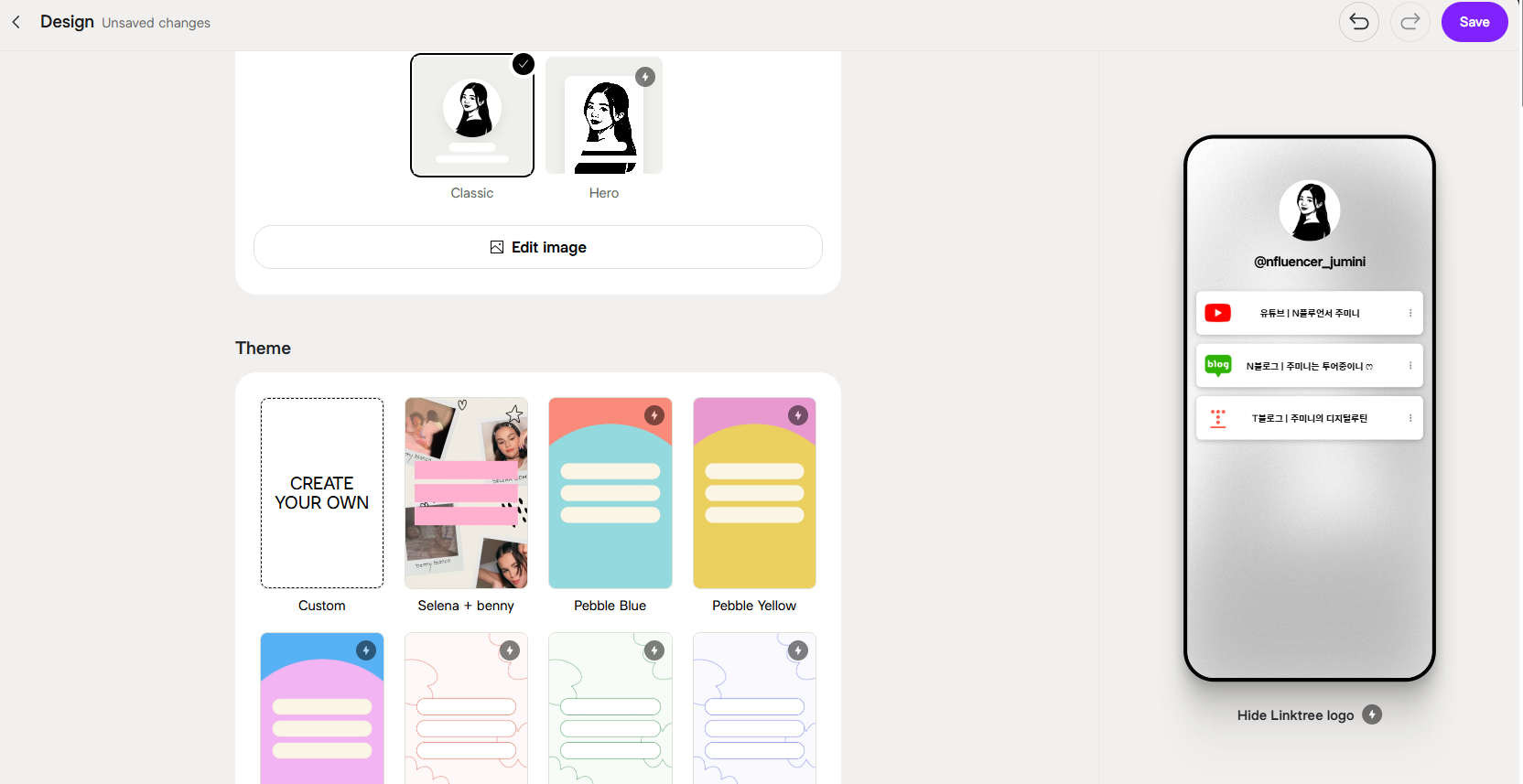
링크트리는 다양한 테마를 제공하지만, 유료가 많았고,
유료도 솔직히 많이 예쁘진 않았어요.
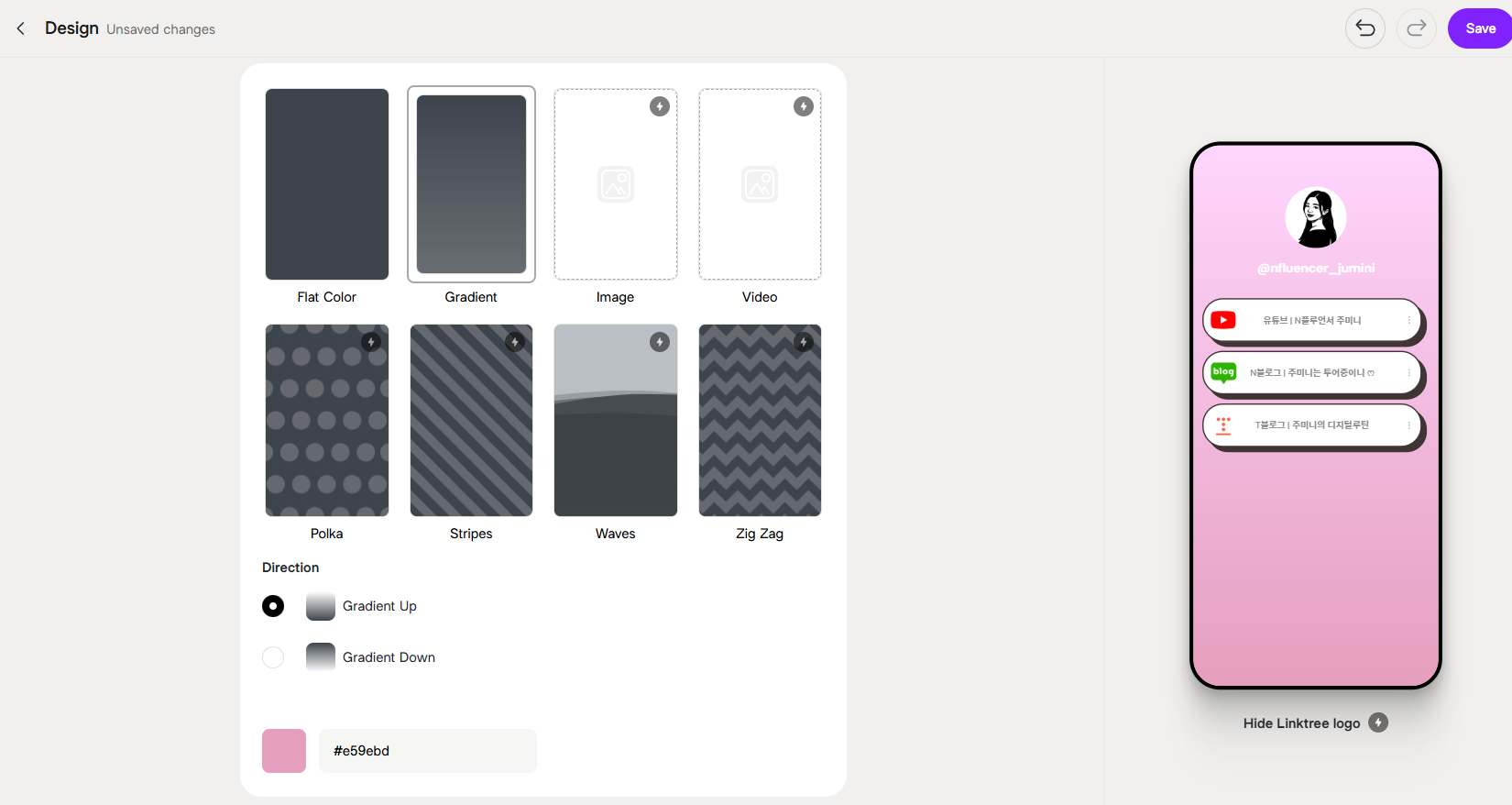
그래서 저는 단색 컬러에 그림자와 곡선 버튼만 넣어주었습니다.
요즘 밀고 있는 핑크 컬러와 둥근 버튼에 그림자 조합을 선택했어요.
6. 완성된 링크트리, 공유는 이렇게
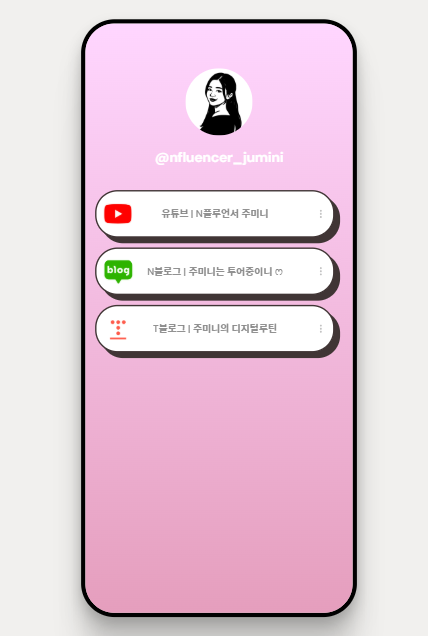
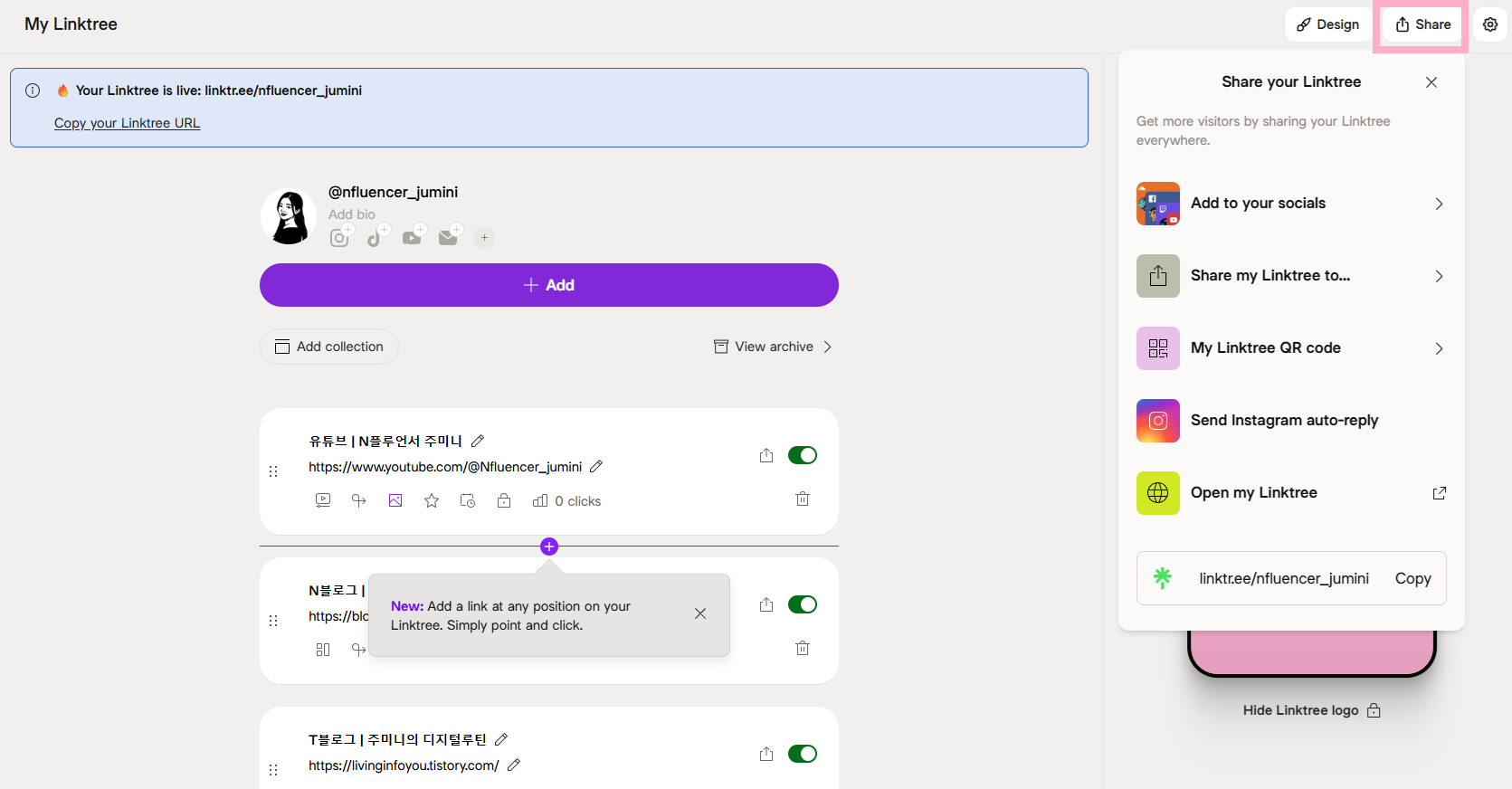
드디어 모든 설정이 끝났습니다! 🎉
이제 내 링크를 여러 곳에 공유하면 되는데요.
링크트리 오른쪽 상단의 ‘Share’ 버튼을 클릭하여 ‘Copy Link’ 기능을 바로 사용할 수 있어요.
제 링크는 🔗 linktr.ee/nfluencer_jumini
이 주소 하나 만으로도 모든 채널로 연결이 가능하니,
인스타그램 프로필, 유튜브 소개, 명함 등에 자신 있게 활용해볼 수 있답니다.
무료로도 충분히 괜찮고 유용하게 사용할 수 있으니
지금 바로 하나쯤 만들어보시는 건 어떨까요?
'디지털 루틴 | 디지털 정보 > 디지털 꿀팁' 카테고리의 다른 글
| 미드저니 구독 플랜 취소 하는 법, 어디서 해지할까? (3) | 2025.07.17 |
|---|---|
| 업무 생산성 클라우드 툴 추천! 저장, 협업, 기록까지 한눈에 정리 (1) | 2025.06.17 |
| 내가 전자책 만들기에 사용하기로 정한 프로그램 - 파워포인트 A4 세로 (1) | 2021.09.29 |
| 전자책 만드는 프로그램 추천 - Sigil 다운로드 하는곳 (0) | 2021.09.29 |
| 카카오톡 용량 정리는 톡서랍플러스로! -아이폰 유저 입니다. (0) | 2021.09.19 |


댓글